开始前检查
- Android设备电量保持充足
- 预留APK与漫画缓存空间
- 连接稳定的无线网络
- 确认系统时间与时区正确
.apk,文件来自本页提供的链接。名称异常、扩展名重复或系统提示文件损坏时,删除该文件后重新获取。七步完成首次使用
-
获取 APK 文件
点击“立即下载”后在网盘中保存ehviewer安装包。下载完成后打开系统“下载”目录,核对文件大小是否完整。浏览器中途退出时先检查任务状态,避免重复保存同一文件。
-
调用 Android 系统安装器
在文件管理器中点按APK,系统会显示应用名称与权限信息。首次从该浏览器或文件管理器打开APK时,进入系统设置,仅允许当前来源执行本次安装,完成后可关闭该授权。
-
完成覆盖或全新安装
设备未安装ehviewer时直接继续;已有版本时,系统会提示更新现有应用。覆盖安装前保留书架与本地缓存,签名不一致导致无法继续时,不要强行清除数据,先查看版本更新解答。
-
首次启动与基础权限
打开ehviewer后按实际功能授予权限。Android新版本使用系统文件选择器管理下载目录;通知权限用于显示缓存任务进度,不需要通知时可保持关闭。照片、通讯录与定位不属于基础阅读必需项。
-
设置账户与内容选项
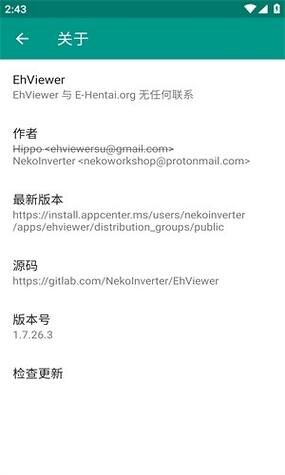
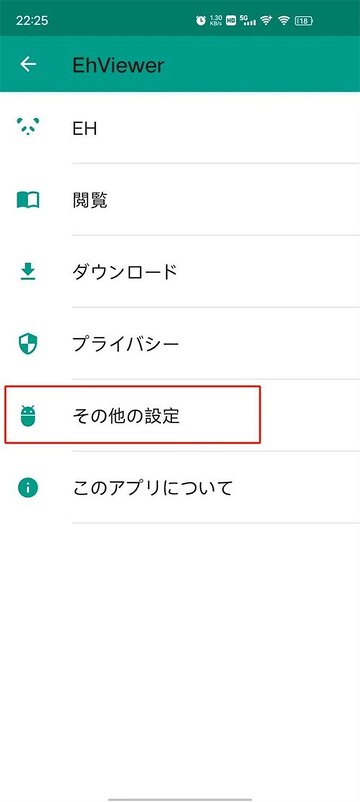
进入设置区域查看账户状态。需要个人收藏同步的功能按应用内提示登录;仅浏览公开内容时保持当前状态。账户信息失效后退出再重新登录,不在非系统弹窗中输入设备密码。
-
检索并收藏第一部作品
在搜索栏输入标题、作者或标签,打开筛选面板设置分类与语言。进入作品详情后查看页数与更新时间,点按收藏标记加入书架。返回列表时,筛选条件仍可用于继续检索。
-
创建首个离线任务
在作品菜单中选择下载,指定可用存储目录后开始任务。进入下载列表查看等待、进行中与失败项目。任务完成后关闭网络,从本地列表打开一次,确认图片已完整保存。
首次阅读设置
翻页模式
阅读页菜单中切换单页、从左到右、从右到左或连续滚动。长条漫画使用连续滚动,分页作品使用左右翻页;设置变更后重新打开作品确认方向。
画面显示
双指缩放检查细节,点按屏幕中央显示工具栏。屏幕亮度可由系统控制或应用内独立调节,夜间阅读时保持适中的背景亮度。
阅读记录
退出作品时记录当前页码,历史列表按最近阅读时间排列。共享设备使用完毕后,可在历史管理中单独删除条目。
离线缓存与空间管理
选择目录:优先使用剩余空间充足的内部存储。部分Android设备会限制外置存储写入,目录选择器无法确认时改用内部存储。
控制任务:同时进行的任务数量保持适中。图片加载缓慢时暂停其他下载,保留一个任务测试网络;失败项目重新尝试前先确认链接仍可访问。
清理文件:从ehviewer下载列表删除不再阅读的作品,再检查系统存储占用。直接在文件管理器中移动缓存目录可能导致应用无法识别,移动前先停止全部任务。
验证完整性:任务显示完成后,从本地列表打开首张、中间页与末页。出现缺页时恢复网络并重试该作品,避免在网络断开后才发现内容不完整。
权限与文件安全
Android的“安装未知应用”权限按来源分别控制。完成APK安装后,可在系统设置的特殊应用权限中关闭浏览器或文件管理器的允许状态。ehviewer需要的存储范围由Android版本决定,新系统通过系统选择器授予指定目录,不必开放全部文件。
版本更新前保留收藏、历史和必要的离线内容。系统提示签名冲突时,先确认APK来源与当前应用来源是否一致;卸载会清除应用数据,未备份内容可能无法恢复。闪退、白屏或持续加载可在ehviewer常见问题中按网络、存储、WebView和版本四类逐项检查。